
Tu jornada, a un toque
ChecaHub, lista en tu celular
Ábrela y agrégala a tu pantalla de inicio para encontrarla cada día. No se descarga de ninguna tienda.
Ya estás usando ChecaHub como app en este dispositivo.
Instalación aceptada. Busca el ícono de ChecaHub en tu pantalla de inicio.
Sin problema. Puedes instalarla después desde el menú del navegador; mientras, úsala desde aquí.
Abriste esta página dentro de otra aplicación. Para poder instalarla, ábrela en tu navegador: toca el menú de esta ventana y elige "Abrir en el navegador".
¿Ya formas parte de una empresa? Entra con el correo y la contraseña que te dio Recursos Humanos o tu administrador. Instalar la app no crea una cuenta. ¿Tienes una empresa y quieres usar ChecaHub?
Cómo agregarla a tu pantalla de inicio
Con Chrome en Android
- Abre checahub.com/app en Chrome.
- Toca el menú de tres puntos, arriba a la derecha, y elige Instalar app o Agregar a pantalla principal. También puedes usar el botón Instalar ChecaHub de esta página.
- Confirma. El ícono de ChecaHub aparece en tu pantalla de inicio.
¿No aparece la opción? Depende del navegador y de si ya la habías instalado. Puedes checar igual desde el navegador con el botón Abrir ChecaHub.
Con Safari en iPhone
- Abre checahub.com/app en Safari.
- Toca Compartir, el cuadro con una flecha hacia arriba.
- Desliza hacia abajo, elige Agregar a inicio y luego Agregar.
¿No ves "Agregar a inicio"? Revisa que estés en Safari y no dentro de otra aplicación. Mientras tanto puedes checar desde el navegador.
Con Chrome o Edge en computadora
- Abre checahub.com/app en Chrome o Edge.
- En la barra de direcciones, a la derecha, haz clic en el ícono de instalar (una pantalla con una flecha). También puedes usar el botón Instalar ChecaHub de esta página.
- Confirma. ChecaHub se abre en su propia ventana y queda en tu menú de aplicaciones.
¿No aparece el ícono? En Safari de Mac (macOS Sonoma 14 o posterior) abre el menú Archivo y elige "Agregar al Dock". En Firefox no hay instalación: abre ChecaHub en una pestaña y guárdala en tus marcadores.
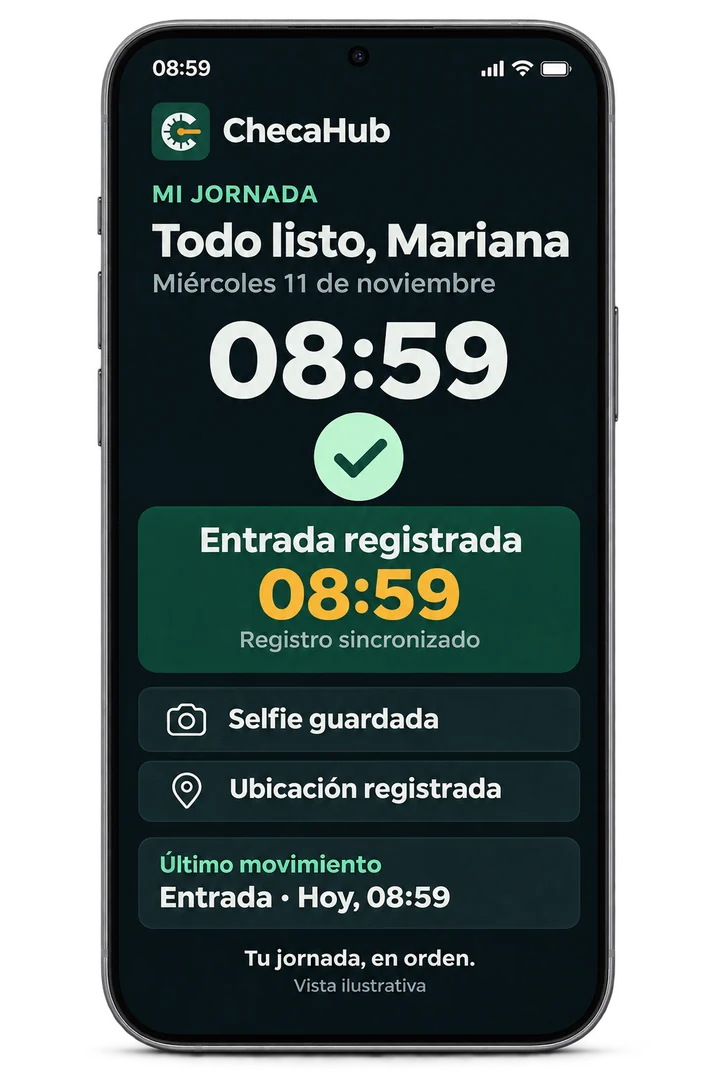
Permisos al abrirla por primera vez
Según las reglas de tu empresa, ChecaHub te pedirá la cámara para la selfie de evidencia y la ubicación en el momento de checar. No se usa reconocimiento facial ni se sigue tu ubicación el resto del día.
Si negaste un permiso
- Android: mantén presionado el ícono de ChecaHub, entra a Información de la app, Permisos, y permite Cámara y Ubicación.
- iPhone: en Ajustes busca Safari y, en Cámara y Ubicación, elige Preguntar o Permitir.
- Computadora: haz clic en el candado junto a la dirección y permite Cámara y Ubicación.
Si se va la señal
Puedes checar igual. La checada se guarda en tu dispositivo y se envía sola cuando vuelve la conexión, con la hora en que ocurrió.
- Pendiente de envío: está guardada en tu dispositivo. No cierres sesión ni borres los datos del navegador.
- Sincronizada: ya llegó al servidor y aparece en tu historial.
- No se pudo enviar: toca «Enviar ahora» dentro de la app. Si sigue igual, avisa a tu administrador.
Para administradores: preparar una tableta de kiosco
- En tu panel de empresa entra a Sedes y kioscos y copia la liga del kiosco de esa sede.
- Abre esa liga una vez en la tableta, con Chrome, y permite la cámara.
- Agrégala a la pantalla de inicio con los mismos pasos de Android y déjala conectada a la corriente.
¿Dudas? Usa el botón de Ayuda de esta página. Pronto ChecaHub también estará en Google Play y App Store.