Guías cortas, paso a paso. Si no encuentras algo, toca Ayuda abajo a la derecha y te contestamos.
Para empezar
Videos del sistema, paso a paso
Para todos
Filmados en ChecaHub con una empresa de ejemplo. Toca un capítulo para ver solo esa parte; los subtítulos salen debajo del video.
Deja ChecaHub funcionando en 10 minutos
Dueño o Recursos Humanos
Video: De cero a checar en 10 minutos. Con voz y subtítulos.
Crea tu cuenta en checahub.com/registro con cuatro datos. La prueba dura 30 días y no pide tarjeta.
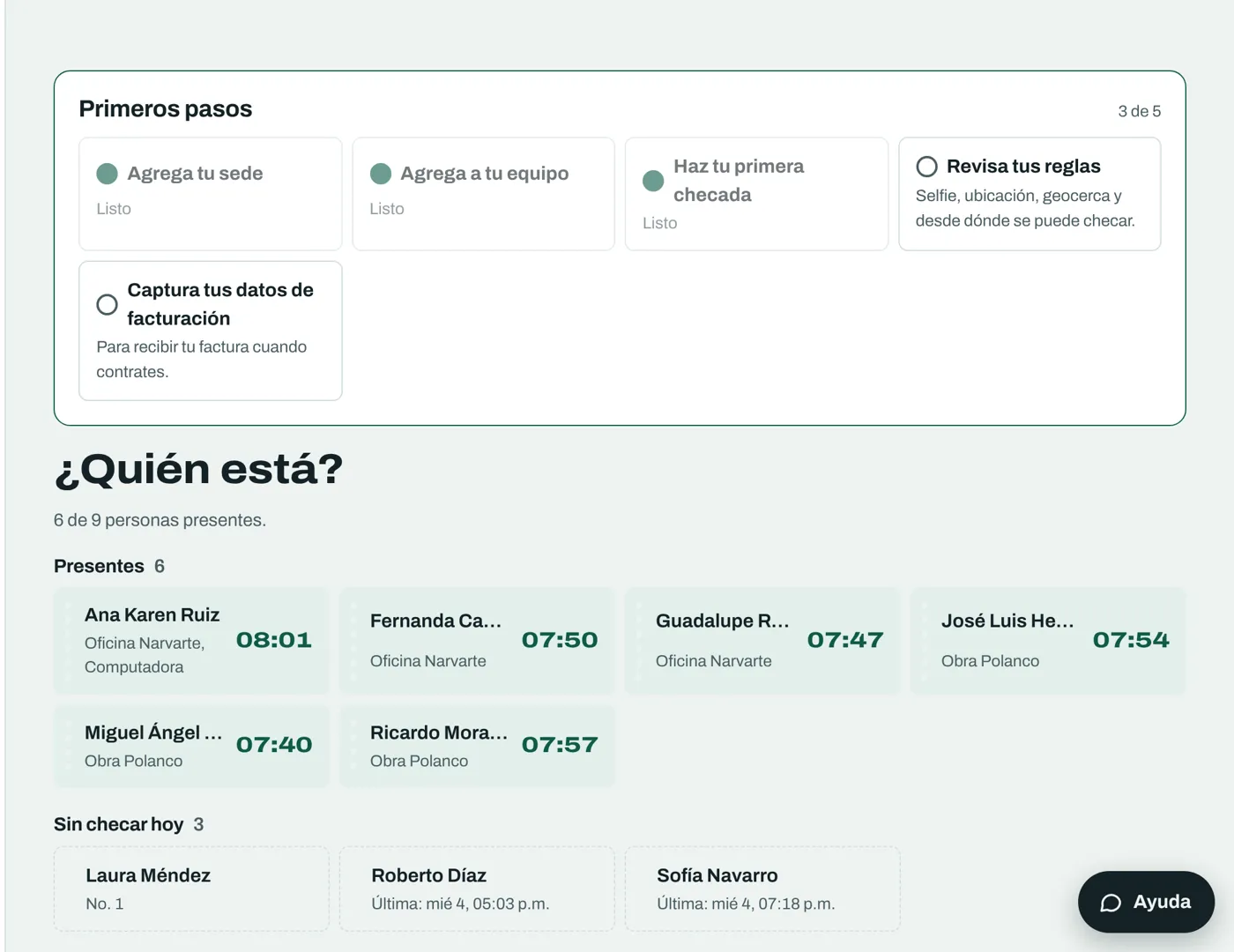
Se abre el asistente de configuración: cinco pasos, y arriba dice en cuál vas y qué porcentaje llevas.
Paso 1, dónde trabaja tu equipo. Si estás en tu sede, toca el botón verde; si no, márcala en el mapa. Si tu equipo trabaja a distancia, elige esa opción.
Paso 2, cómo van a checar. Elige un nivel (Sencillo, Recomendado o Estricto) o deja el recomendado. Todo se cambia después en Reglas.
Paso 3, tu equipo. Pega tu lista o sube tu Excel, comparte una liga para que se registren solos o da de alta a una persona (ver la guía siguiente).
Paso 4, prueba una checada desde tu celular para ver lo mismo que verá tu equipo. Si estás configurando en una computadora, el asistente te muestra un código para abrir la app en tu celular, y la pantalla te avisa en cuanto llega tu checada.
Paso 5, listo. Entras a tu panel.
Puedes salir y volver. Con Terminar después cierras el asistente sin perder nada. Para regresar, toca Abrir asistente en la barra verde de tu panel o, en el Menú, Asistente de configuración. Con los botones numerados o con Atrás vas a cualquier paso. Cada paso tiene Ayuda con este paso, con su video y el chat.
Los primeros pasos aparecen arriba de tu panel hasta que los completas.
Instala la app en el celular
Cualquier persona
ChecaHub no se descarga de una tienda de apps. Se instala desde el navegador en menos de un minuto y queda con su ícono.
Android: abre checahub.com/app en Chrome y toca Instalar ChecaHub (o el menú de tres puntos, Instalar app).
iPhone: abre checahub.com/app en Safari, toca el botón de compartir y elige Agregar a inicio.
Abre ChecaHub desde tu pantalla de inicio y entra con tu correo, el identificador de tu empresa y tu contraseña.
Video: Instalar la app sin tienda. Con voz y subtítulos.
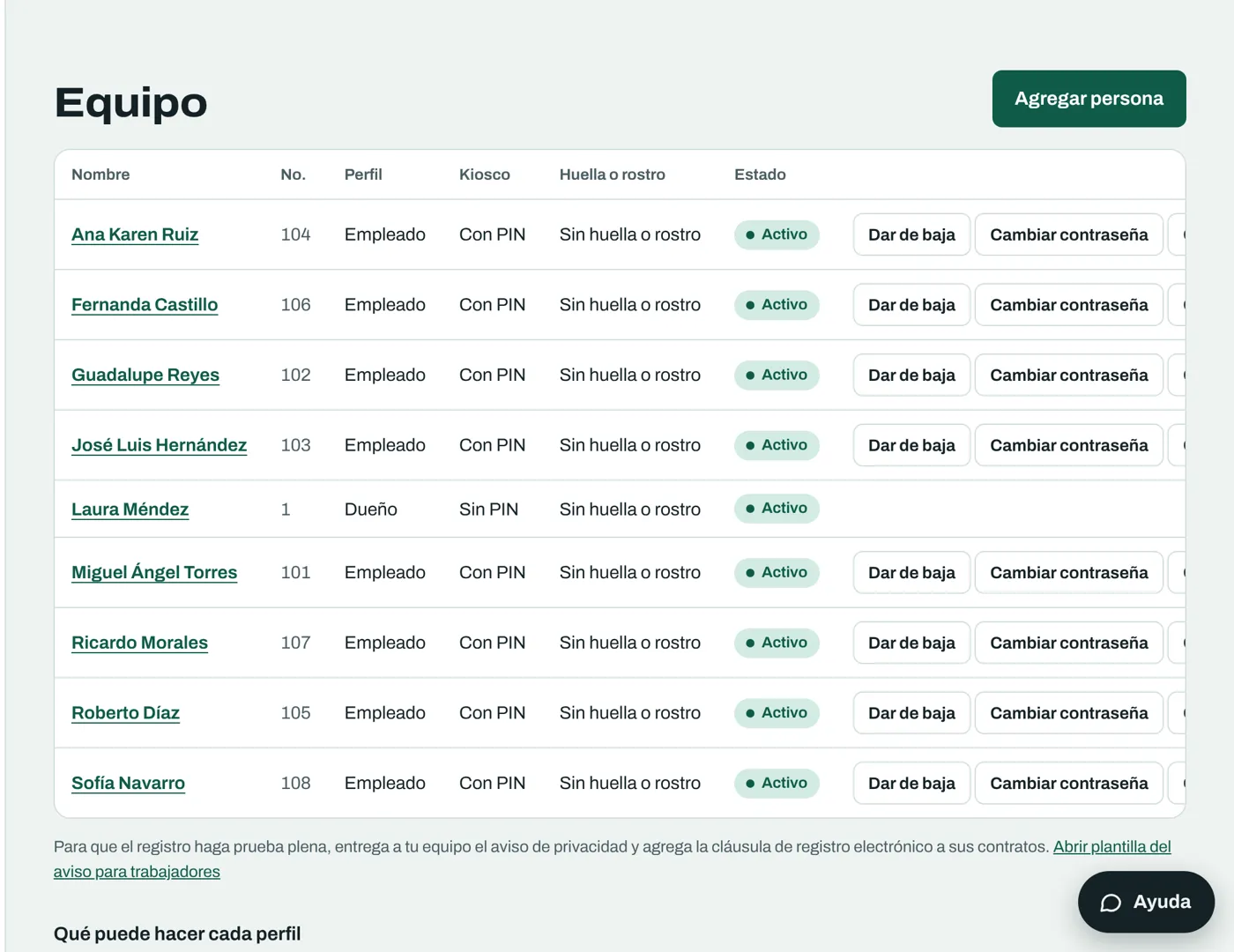
Hay tres formas. Están en el paso 3 del asistente y, después, en tu panel: Equipo, botones Agregar persona y Agregar varias o compartir liga.
Video: Da de alta a todo tu equipo pegando una lista. Con voz y subtítulos.
Lista o Excel. En Subir o pegar lista, pega nombre y correo de cada persona (uno por renglón, o las celdas copiadas de Excel) o toca Subir Excel o CSV. Si tu archivo trae títulos de columna (Nombre, Apellidos, Correo, No.), se usan esos y las demás columnas se ignoran. Si no trae títulos, se toman el nombre y el correo y se deja fuera lo demás (puesto, sede, teléfono). Ves la vista previa y luego tocas Dar de alta y mandar invitaciones; el botón de abajo del asistente hace lo mismo.
Que se registren solos. En esa pestaña toca Crear liga de registro y mándala al grupo de WhatsApp de tu equipo. Cada persona pone su nombre, su correo y su contraseña; nadie entra hasta que tocas Aprobar.
Una persona. Escribe su nombre y su correo. Le llega un correo con su liga para crear su contraseña y también puedes mandársela por WhatsApp.
Video: Tu equipo se registra solo con una liga de WhatsApp. Con voz y subtítulos.
Si a alguien no le llegó su invitación o la liga venció (dura 7 días): en Equipo, toca Mandar invitación otra vez en su renglón. Cada persona necesita un correo; puede ser su correo personal. Para el kiosco, ponle número de empleado y un PIN de 4 a 8 dígitos en Más opciones o con Cambiar PIN.
Perfiles. Dueño: todo. Administrador: personas, sedes, kioscos y reportes. Supervisor: ve presencia, checadas y selfies. Auditor: consulta y descarga, no cuenta como persona en tu cobro. Empleado: checa y ve sus checadas.
Antes de que alguien cheque por primera vez, la app le muestra el aviso de privacidad y le pide aceptarlo. En Equipo encuentras la plantilla del aviso para tus trabajadores y la cláusula para sus contratos.
Checa desde el celular
Cualquier persona
Video: Así se checa desde el celular. Con voz y subtítulos.
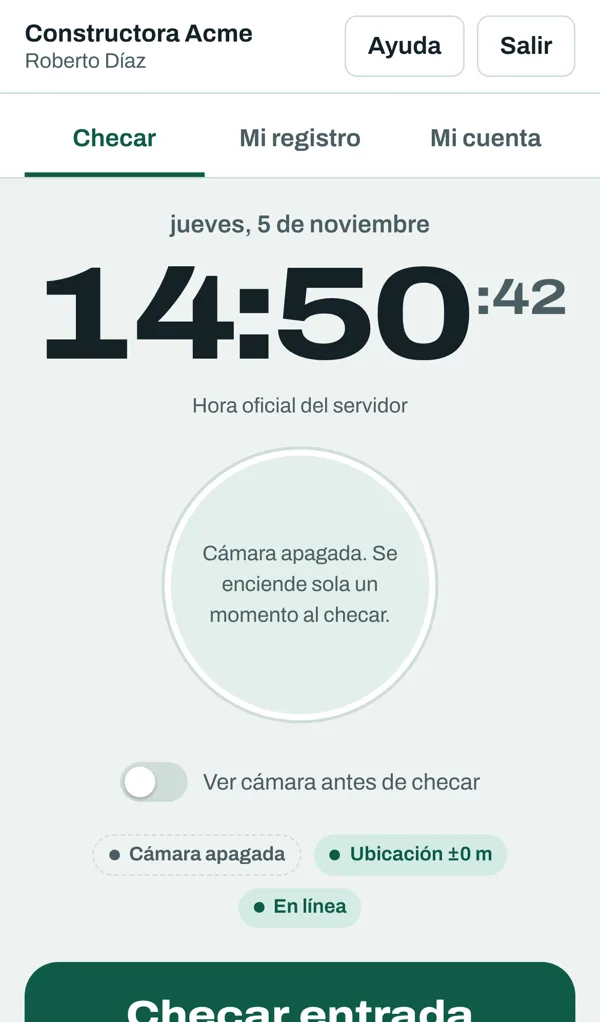
Abre la app y toca Checar entrada (o Checar salida).
La cámara se enciende un momento para la selfie y se toma tu ubicación.
Aparece tu comprobante con la hora y el sello. Esa hora la pone el servidor, no tu teléfono.
La pantalla de checar muestra la hora oficial y si la cámara, la ubicación y la red están listas.
Pon un kiosco en la entrada
Dueño o administrador
Video: El kiosco para quien no usa celular. Con voz y subtítulos.
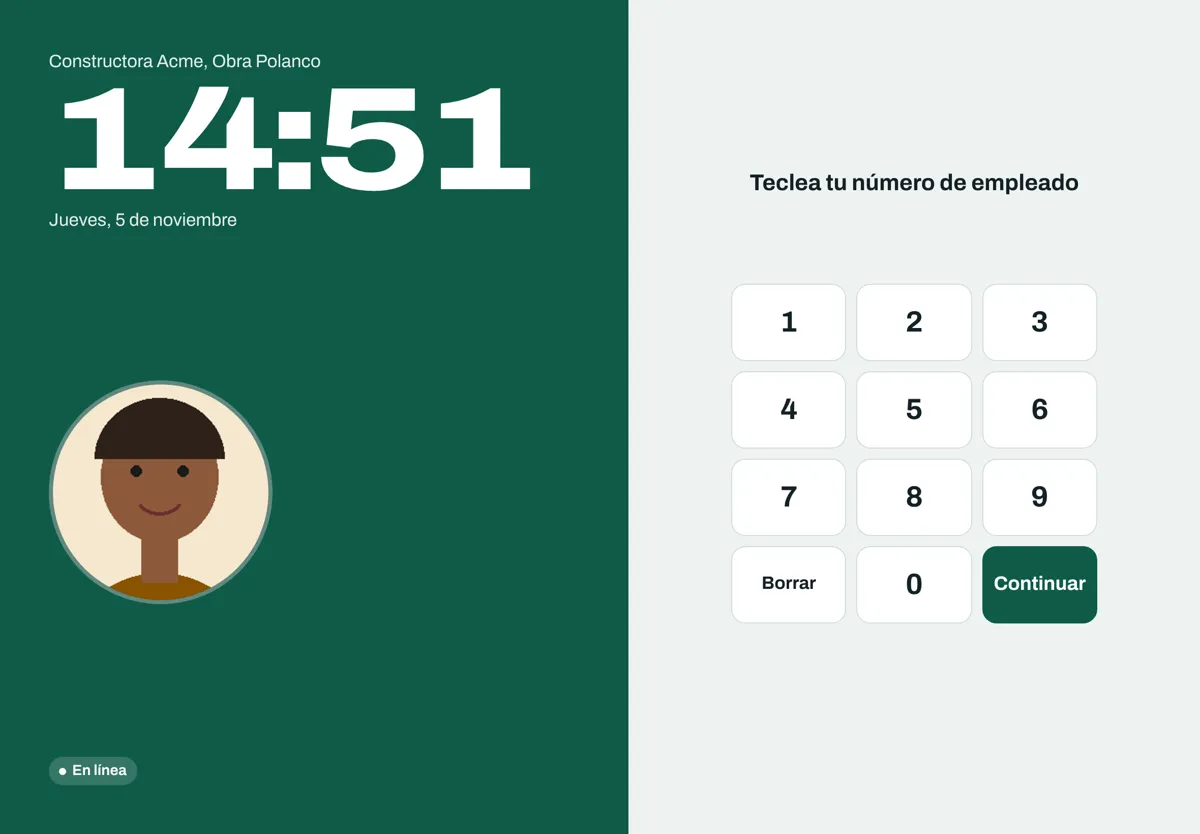
Para quien no usa celular: una tableta fija en la sede. La persona teclea su número de empleado y su PIN, y se toma su selfie.
En Sedes y kioscos, en Activar un kiosco, elige la sede, ponle nombre y toca Crear liga del kiosco.
Abre esa liga en la tableta. Queda guardada; puedes instalarla en la pantalla de inicio.
Si pierdes la tableta, en Kioscos activos toca Revocar, o crea una liga nueva: la anterior deja de servir.
Si no hay internet
Cualquier persona
Si se va la señal, la checada se guarda en el celular o en el kiosco y se envía sola cuando vuelve. Queda marcada como checada sin conexión, con la hora en que ocurrió y la hora en que llegó.
No cierres sesión mientras haya checadas guardadas: la app te avisa cuántas faltan por enviar.
El dueño puede apagar esta opción en Reglas, en Checar sin conexión.
Entra con tu huella o tu rostro
Cualquier persona
En la app, abre Mi cuenta y toca Registrar este teléfono.
Tu teléfono te pide tu huella, tu rostro o el código de tu pantalla.
La próxima vez toca Entrar con huella o rostro.
Tu huella y tu rostro no salen de tu teléfono: ChecaHub solo recibe una firma que prueba que se desbloqueó. Tu correo y tu contraseña siguen funcionando.
El día a día
Ve quién llegó, en vivo
Dueño, administrador o supervisor
Presencia se actualiza cada 30 segundos: quién está, quién ya salió y quién no ha checado hoy. Si alguien checó fuera de su sede, aparece marcado.
En Checadas ves cada registro con su selfie, ubicación y sello, y puedes filtrar por fechas o por persona.
Corrige una checada olvidada o equivocada
La persona la pide; el dueño o administrador decide
Video: Olvidé checar: cómo se corrige. Con voz y subtítulos.
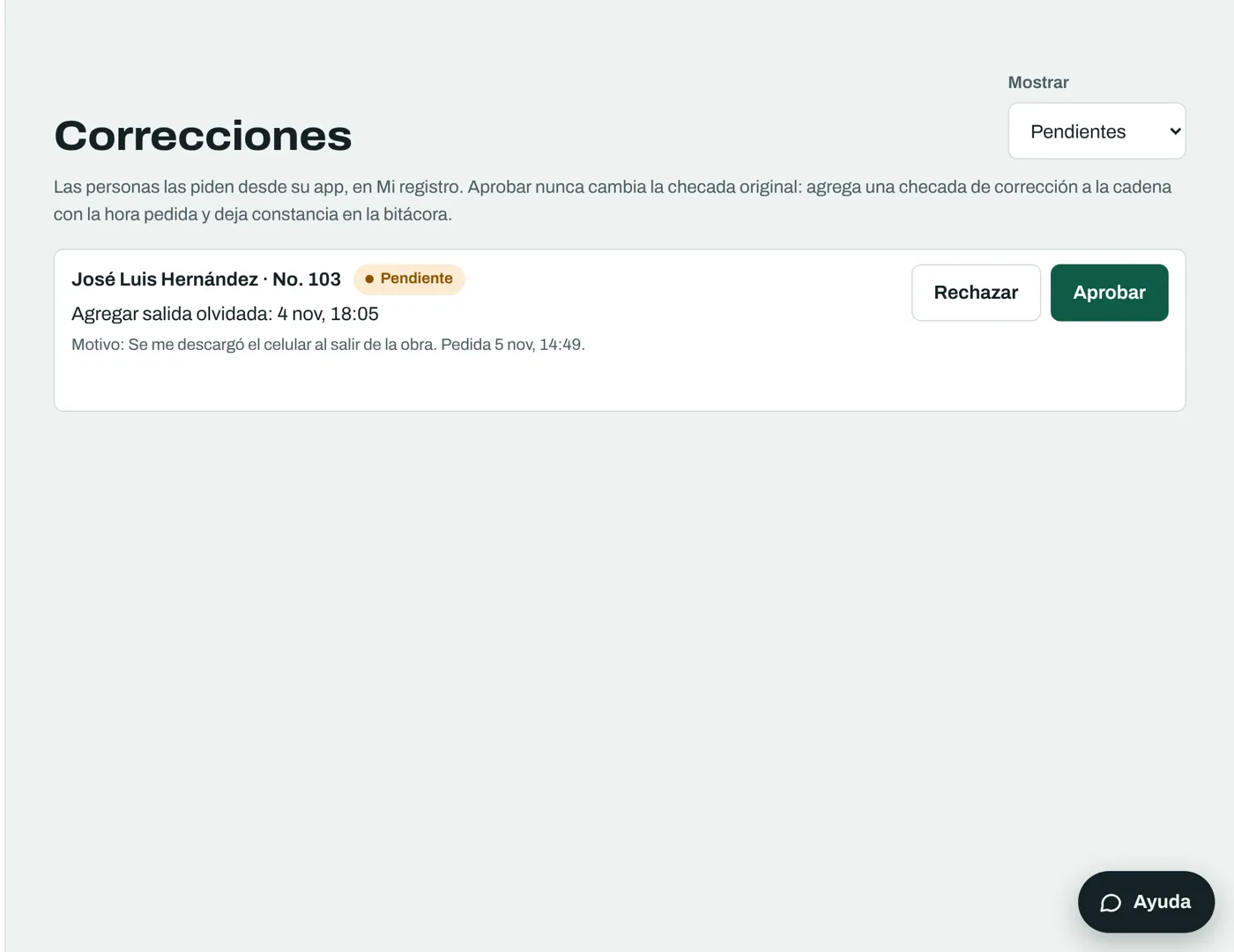
La persona abre Mi registro en su app, toca Pedir una corrección y elige qué pasó: olvidé checar, la hora quedó mal o no la reconozco.
Escribe la hora correcta y el motivo.
En tu panel, Correcciones muestra las pendientes con un número rojo. Aprueba o rechaza.
La checada original nunca se borra. Aprobar agrega una checada de corrección a la cadena y deja constancia en la bitácora. Así el registro sigue siendo prueba ante una inspección.
Alguien checó a tu nombre
Cualquier persona
En Mi registro, pide una corrección y elige No la reconozco. Al dueño y a los administradores les llega un correo de inmediato para revisar la selfie y la ubicación de esa checada. Si la aprueban, la checada se anula sin borrarse del registro.
Reportes y nómina
Descarga el reporte para la STPS
Dueño, administrador o auditor
Video: Por qué una checada no se puede alterar. Con voz y subtítulos.
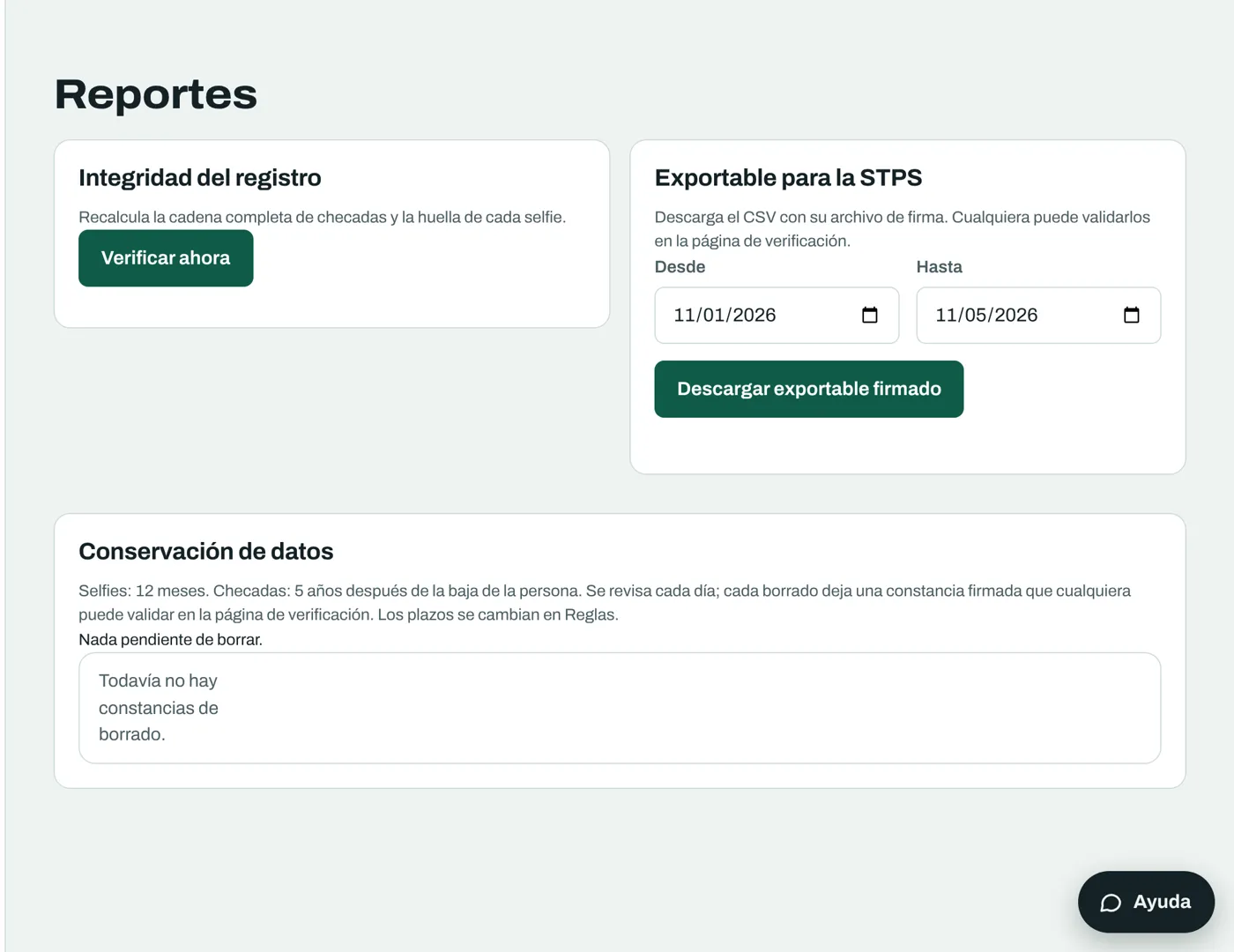
Abre Reportes, elige el periodo en Exportable para la STPS y toca Descargar exportable firmado.
Recibes un CSV con todas las checadas y su archivo de firma.
Integridad del registro recalcula la cadena completa y la huella de cada selfie, por si quieres comprobarlo antes de una revisión.
Revisa horas trabajadas y tiempo extra
Dueño o administrador · plan Profesional o Corporativo
Video: Horas extra con la reforma a 40 horas. Con voz y subtítulos.
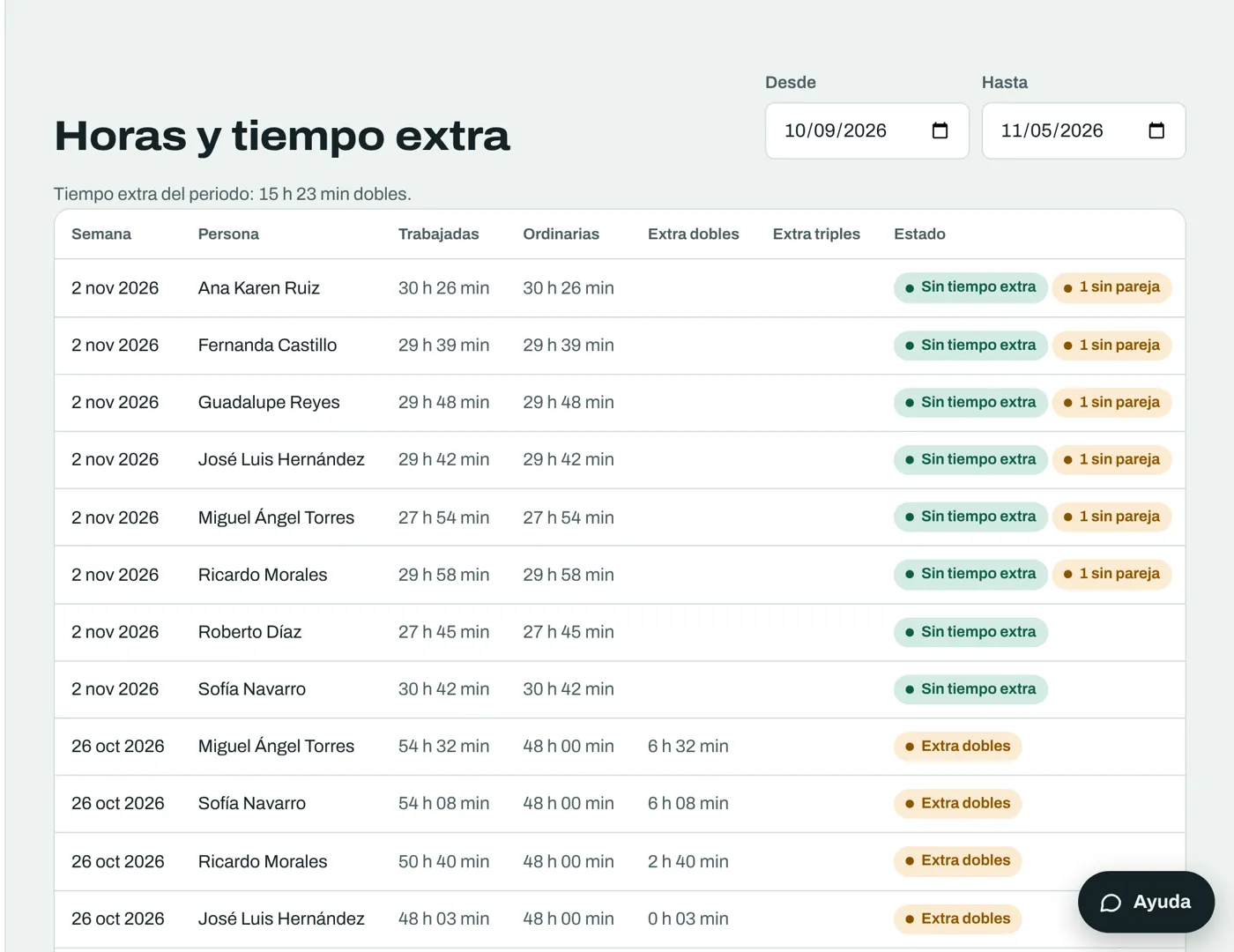
Horas calcula cada semana: horas trabajadas, ordinarias y extra dobles y triples, con la jornada máxima de cada año de la reforma (48 horas en 2026, 46 en 2027 y así hasta 40 en 2030). En rojo aparecen las semanas con horas triples o días de más de 12 horas.
Es un cálculo de entrada a salida: no descuenta descansos ni considera jornada nocturna o pactos especiales. Revísalo con tu contador antes de pagar.
Pasa las horas a tu sistema de nómina
Dueño o administrador · plan Profesional o Corporativo
En Horas, elige el periodo de tu nómina.
En Exportar para nómina, escribe las claves de concepto de tu catálogo para horas extra dobles y triples (las mismas que usas en tu sistema).
Descarga la prenómina (se abre en cualquier hoja de cálculo) o el archivo de incidencias: una fila por persona y concepto, en el formato de importación que usan los sistemas de nómina más comunes en México.
Consejo. La primera vez, carga el archivo de incidencias en una nómina de prueba y revisa con tu contador que las claves coincidan.
Conecta ChecaHub con tu sistema (API y webhooks)
Dueño o administrador · plan Corporativo (en la prueba gratis está abierto)
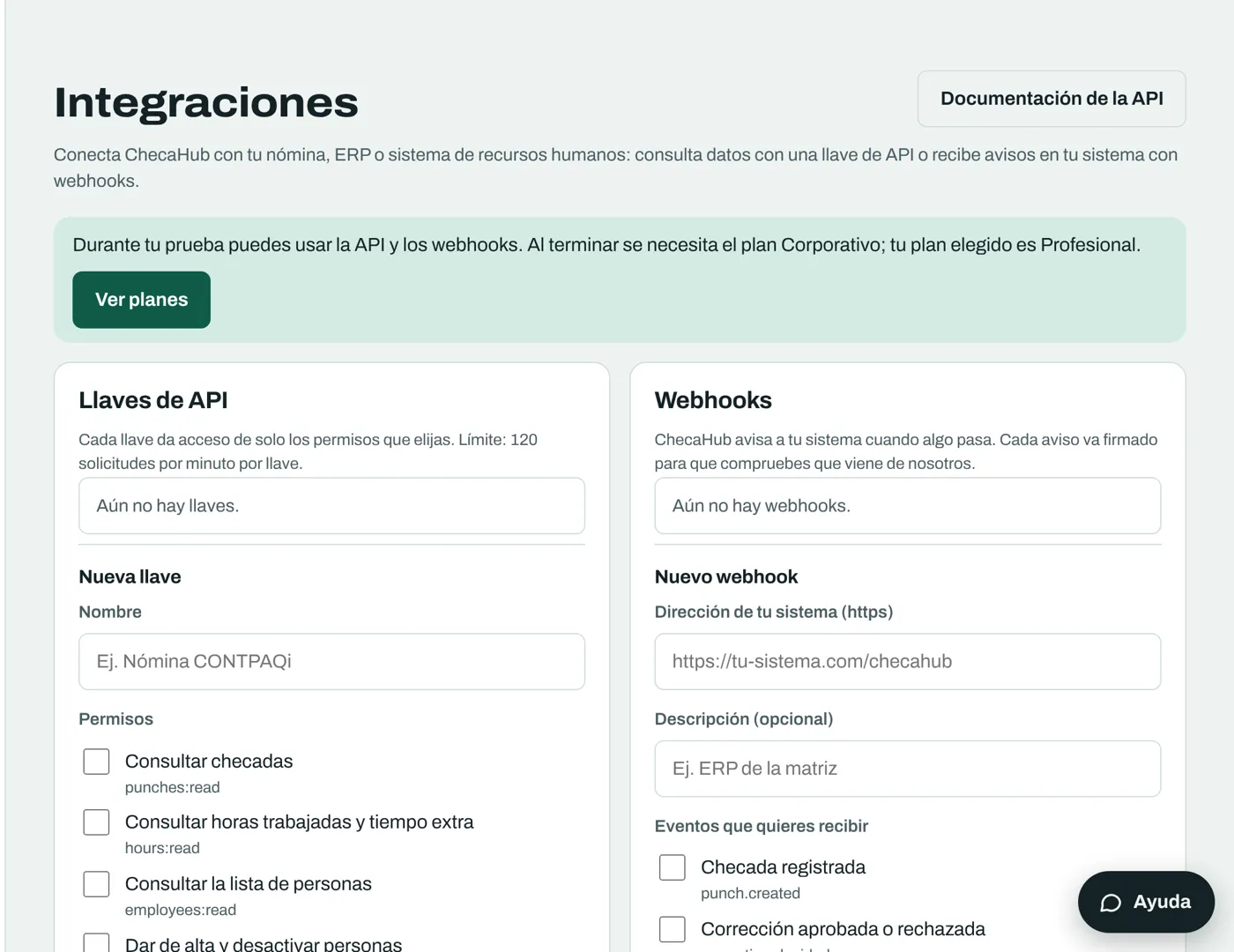
Abre Integraciones y crea una llave de API con solo los permisos que necesita tu sistema: checadas, horas, personas o correcciones. Puedes limitarla a ciertas IPs.
Para que ChecaHub avise a tu sistema al momento, agrega un webhook: tu dirección https y los eventos (checada registrada, corrección decidida, alta y baja de personas, cierre semanal de horas los lunes a las 6:00).
Cada aviso va firmado. La documentación trae ejemplos en Node.js y PHP para comprobar la firma: checahub.com/api.
Si no tienes programador, una herramienta de automatización sin código puede recibir los webhooks y pasar los datos a una hoja de cálculo, a tu correo o a otra aplicación.
Las selfies nunca se comparten. La ubicación exacta solo sale si la activas en Datos que se comparten.
Tu cuenta
Horarios, retardos y recordatorios
Dueño o administrador
En Horarios toca Nuevo turno: ponle nombre y marca la entrada, la salida y la comida de cada día. Una salida más temprano que la entrada es del día siguiente (turno de noche).
En Quién tiene qué turno elige el turno de cada persona; se guarda al elegir.
En Excepciones por persona registra vacaciones, permisos, días libres u otro horario por unas fechas o solo algunos días de la semana.
En Reglas, escribe los minutos de tolerancia para contar retardos (vacío: apagados), elige si la comida se checa o se descuenta y cuántos minutos de más no cuentan.
Para los recordatorios en el celular, prende Recordatorios en el celular en Reglas y elige los minutos. Cada persona los activa en su app, en Mi cuenta.
Las checadas no cambian. Los horarios solo se usan para calcular retardos, días con horario sin checar y comida descontada en Horas, en la prenómina y en el resumen del lunes. Los días de descanso obligatorio no cuentan como faltas. En iPhone, los recordatorios llegan solo si la app está agregada a la pantalla de inicio.
Ajusta las reglas de checado
Dueño
Selfie y ubicación obligatorias: sin ellas no se registra la checada.
Geocerca: no revisar, permitir y marcar, o impedir la checada fuera de la sede, con margen extra para la precisión del GPS.
Dispositivos: aprobar cada celular nuevo y limitar cuántos usa cada persona.
Huella o rostro en cada checada: para que nadie cheque con el celular de otro.
Conservación: meses que se guardan las selfies (12) y años que se guardan las checadas después de una baja (5), y pausa en caso de litigio o inspección.
Los cambios aplican de inmediato y quedan en la bitácora. Las reglas que protegen el valor legal del registro siempre están activas.
Pon tu logo y tus colores
Dueño o administrador · plan Corporativo y prueba gratis
En el panel abre Tu marca.
Toca Subir logo y elige un PNG, JPG o WebP de hasta 300 KB. Se ve mejor horizontal y con fondo transparente.
Elige un color sugerido o escribe el tuyo en hexadecimal. El panel te dice si el texto blanco de los botones se lee bien; si es muy claro, no te deja guardarlo.
Si quieres, escribe un nombre corto para tu equipo y un mensaje para el kiosco.
Revisa la vista previa y toca Guardar cambios.
Tu equipo ve tu marca la próxima vez que abre la app; los kioscos, en unos minutos. En modo noche el color se aclara solo para que se siga leyendo. Si cambias a un plan sin esta función, tu marca se guarda y vuelve a aparecer si regresas a Corporativo.
Elige tu plan y paga
Dueño
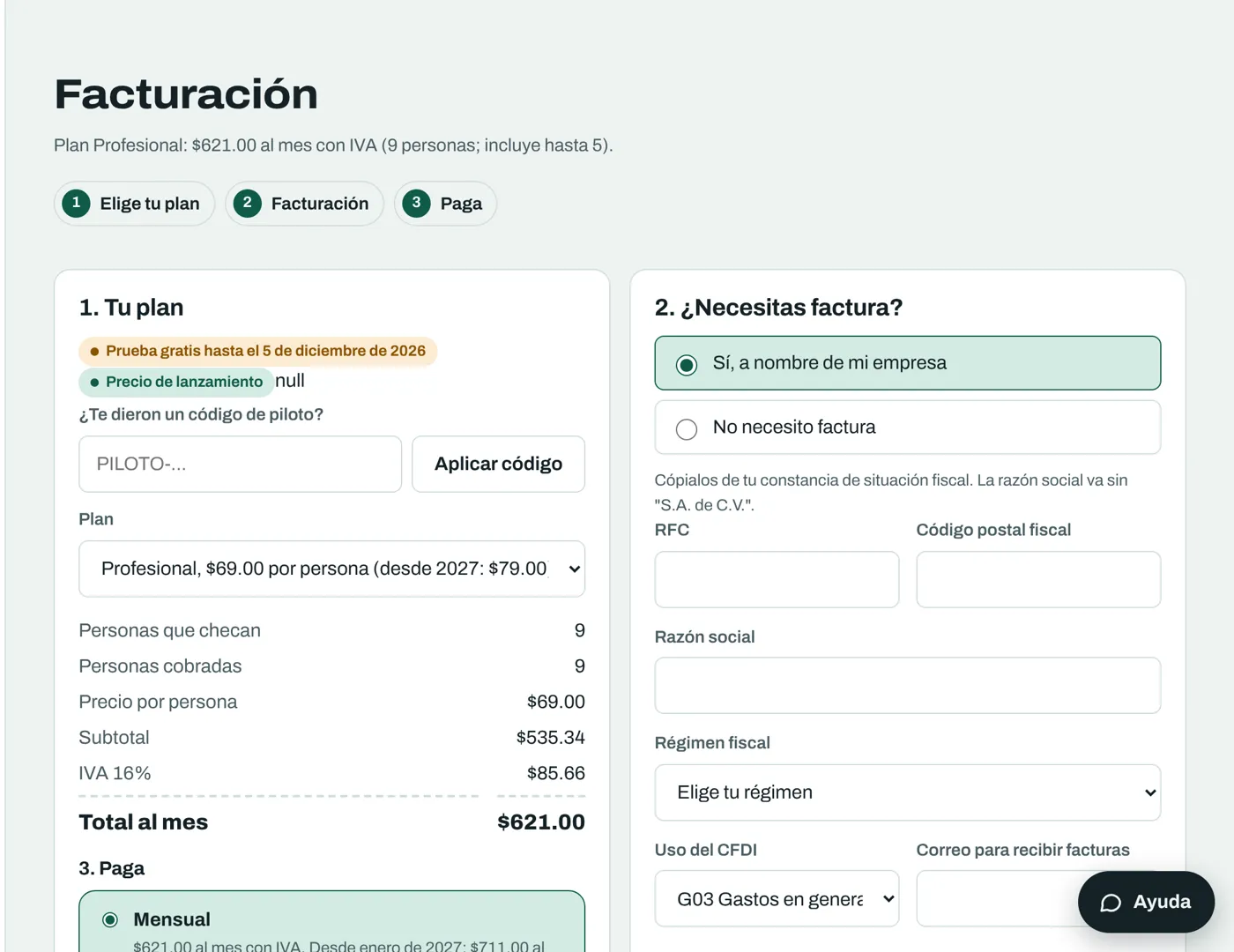
Abre Facturación y elige tu plan: Básico, Profesional o Corporativo.
Captura tus datos fiscales si quieres factura.
Paga con tarjeta, mensual o anual. El paquete base incluye 5 personas; cada persona adicional se cobra al precio de tu plan.
Las altas y bajas se reflejan solas en tu siguiente cargo mensual, sin cobros parciales. Si pagas 12 meses antes del 31 de diciembre de 2026, tu precio de lanzamiento queda congelado todo 2027.
Recibe tu factura
Dueño o administrador
En Facturación, captura RFC, razón social sin "S.A. de C.V.", régimen fiscal, código postal y el correo donde quieres recibirla. Cada cobro genera su factura CFDI 4.0 y te llega en PDF y XML. Si el SAT rechaza tus datos, te avisamos por correo para corregirlos y se vuelve a timbrar sola.
Usa un código de piloto
Dueño
Si te dimos un código de piloto, tu prueba dura más días. Úsalo así:
Al crear tu cuenta, con la liga que te mandamos o escribiéndolo en ¿Tienes un código de piloto?.
Si ya tienes cuenta y sigues en prueba, en Facturación, Aplicar código.
Al terminar el piloto eliges tu plan y pagas normal; nada de lo registrado se pierde.
Cancela o reanuda tu suscripción
Dueño
En Facturación, toca Cancelar mi suscripción. Todo sigue igual hasta la fecha pagada; después tienes días de gracia y tiempo para descargar tus checadas, reportes y bitácora. Si cambias de opinión antes de esa fecha, toca Reanudar.
No encontramos una guía con esa palabra. Pregúntale al asistente en Ayuda, abajo a la derecha.